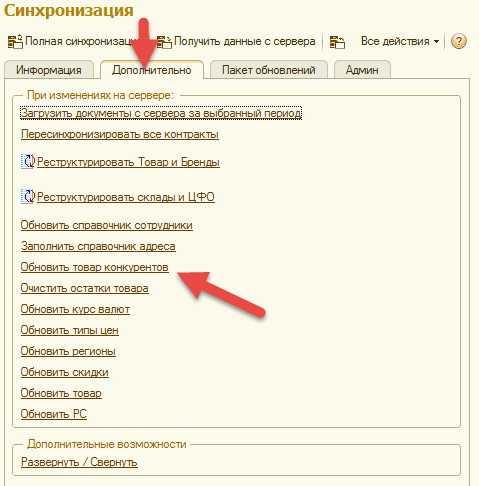
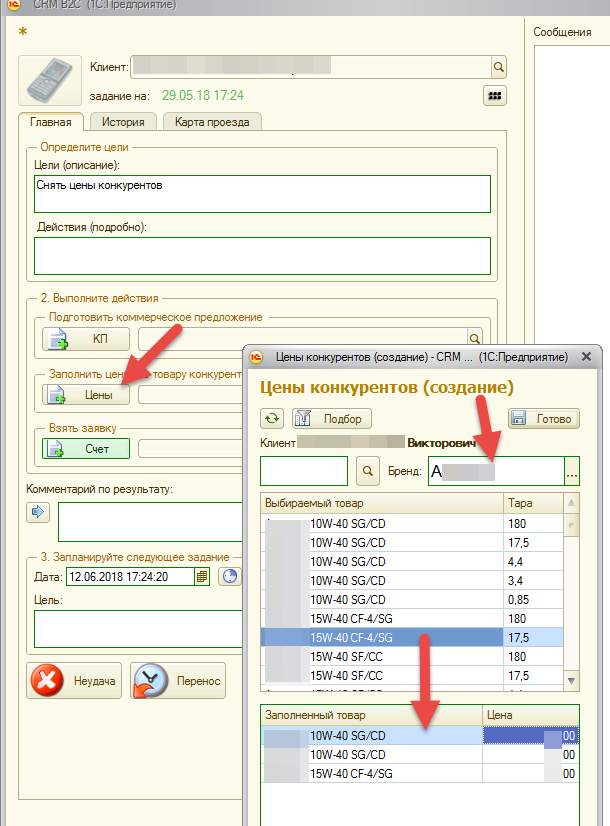
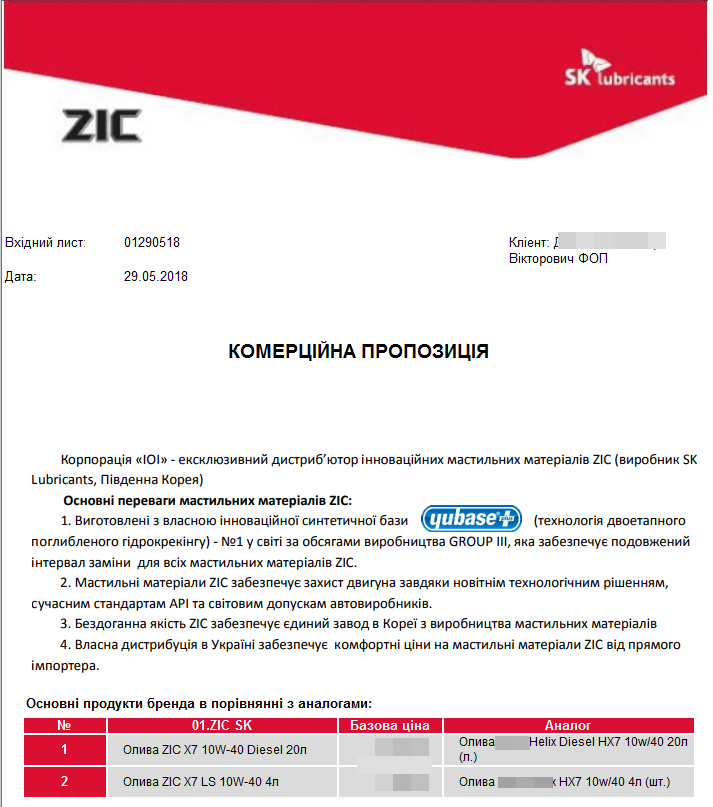
Функционал “Цены конкурентов” инструкция по использованию 29.05.201829.05.2018| Загружаем справочник “Товар конкурентов” с сервера В созданном задании жмем “Цены” – Выбираем бренд, товар, цену. После завершения выполнения задания Вам на почту придет коммерческое предложение с нашими аналогами: Leave a Reply Отменить ответВаш адрес email не будет опубликован. Обязательные поля помечены *Комментарий * Имя * Email * Сайт Сохранить моё имя, email и адрес сайта в этом браузере для последующих моих комментариев. Навигация по записям PREVIOUS Предыдущая запись: Обновление CRM 2.20.131NEXT Следующая запись: Обновление CRM 2.20.133 Related Post Задание Выезд, работа с мультимедиа.Задание Выезд, работа с мультимедиа. 1. Создаем задание выезд с “Целью” мультимедиа: Отправка фоток на сервер: Как просмотреть фотки на сервере? Как сохранить фотку на диск с базы 1с? Читать полностьюЧитать полностью Обновление 3.9.58. Инструкция по вывозу товара не своему клиентуОбновление 3.9.58. Инструкция по вывозу товара не своему клиенту После приезда на точку, в органайзере нажимаем на кнопку «Найти ближайших клиентов» В открывшемся окне нажимаем «найти на сервере» (если клиент ранее уже был вгружен, жмем «На планшете») Выбираем клиента, Читать полностьюЧитать полностью
Задание Выезд, работа с мультимедиа.Задание Выезд, работа с мультимедиа. 1. Создаем задание выезд с “Целью” мультимедиа: Отправка фоток на сервер: Как просмотреть фотки на сервере? Как сохранить фотку на диск с базы 1с? Читать полностьюЧитать полностью
Обновление 3.9.58. Инструкция по вывозу товара не своему клиентуОбновление 3.9.58. Инструкция по вывозу товара не своему клиенту После приезда на точку, в органайзере нажимаем на кнопку «Найти ближайших клиентов» В открывшемся окне нажимаем «найти на сервере» (если клиент ранее уже был вгружен, жмем «На планшете») Выбираем клиента, Читать полностьюЧитать полностью