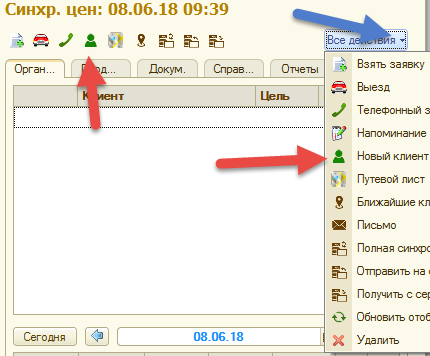
В органайзере жмем зеленого человечка:
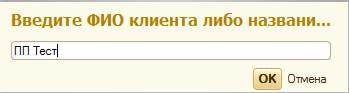
Указываем ФИО либо название организации, жмем “Ок”:
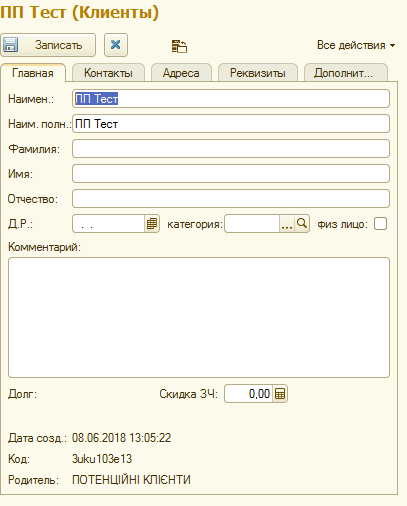
Заполняем известные нам поля в закладке “Главная”
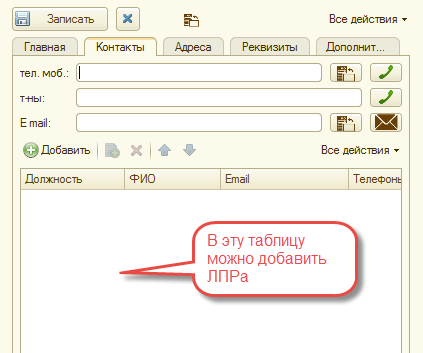
Переходим в закладку “Контакты”, заполняем телефон, почту, при необходимости добавляем сотрудников компании в нижнюю таблицу
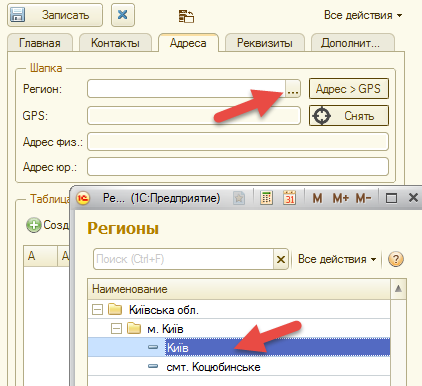
Переходим на закладку “Адреса”, заполняем регион (если нужного региона нет, обновляем справочник регионы “Сервис” – “Синхронизация” – “Дополнительно”):
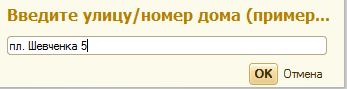
Указываем улицу, дом
Снимаем координату (если находитесь не у клиента, можно нажать кнопку “Адрес – GPS”, так система попытается подставить GPS по адресу)
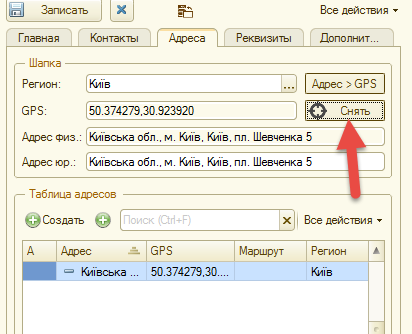
После этого в нижней таблице создастся Адрес, в котором можно изменить реквизиты по необходимости:
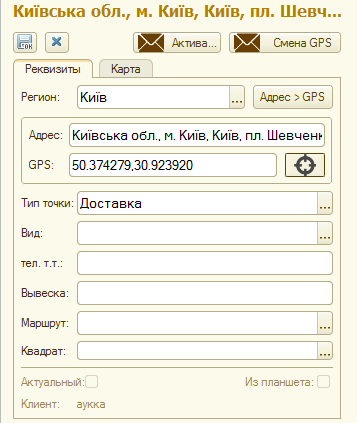
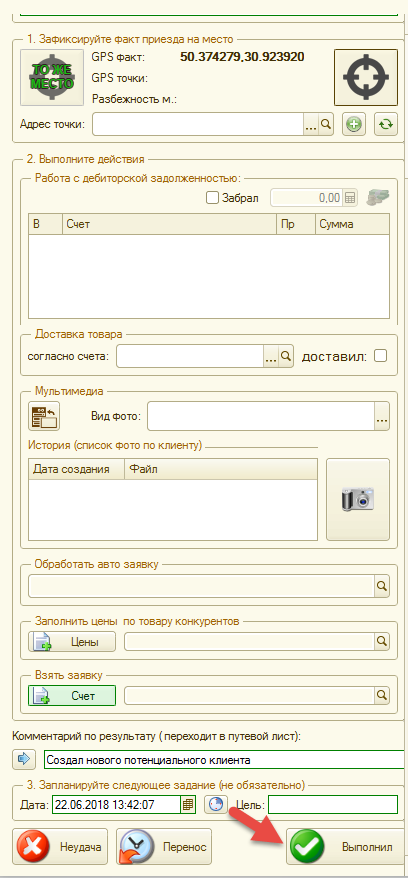
Сохраняем адрес, записываем и закрываем клиента, после (если мы снимали координату, а не получали с адреса) откроется задание, в котором можно указать дополнительные комментарии, сделать фото торговой точки, при необходимости запланировать следующую встречу и по завершению нажать “Выполнил”. Это задание пойдет в путевой лист.